
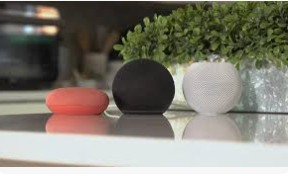
Passo 6 Expandido: Configure Seu Assistente Virtual (Detalhado)
Amazon Echo Dot – Configuração Completa
Tempo estimado: 15-20 minutos
Preparação:
- [ ] Baixe o app “Amazon Alexa” na App Store/Google Play
- [ ] Tenha sua senha do Wi-Fi em mãos
- [ ] Certifique-se de estar na rede 2.4GHz
Configuração passo a passo:
- Primeira inicialização
- Conecte o Echo Dot na tomada
- Aguarde o anel azul e depois laranja
- Quando ouvir “Olá, seu dispositivo está pronto para configuração”
- No app Amazon Alexa:
- Faça login com sua conta Amazon (ou crie uma)
- Toque em “Adicionar dispositivo”
- Selecione “Amazon Echo” > “Echo Dot”
- Siga as instruções para conectar o Wi-Fi
- Configurações importantes:
- Local: Defina como “Sala” (ou onde instalou)
- Ativação: “Alexa” (recomendado) ou “Amazon”
- Música: Conecte Spotify/Amazon Music se tiver
Teste obrigatório:
- “Alexa, que horas são?”
- “Alexa, como está o tempo hoje?”
- “Alexa, conte uma piada”
Google Nest Mini – Configuração Completa
Tempo estimado: 10-15 minutos
Preparação:
- [ ] Baixe o app “Google Home”
- [ ] Use a mesma conta Google do seu celular
- [ ] Verifique se Bluetooth está ligado
Configuração passo a passo:
- Primeira inicialização
- Conecte o Nest Mini na tomada
- Aguarde as luzes piscarem
- O app detectará automaticamente
- No app Google Home:
- Confirme o dispositivo detectado
- Defina o local (ex: “Sala de estar”)
- Conecte à rede Wi-Fi
- Configure sua voz (fale algumas frases)
- Configurações importantes:
- Música: Conecte YouTube Music/Spotify
- Localização: Permita para previsão do tempo
- Voice Match: Configure para reconhecer sua voz
Teste obrigatório:
- “Ok Google, que dia é hoje?”
- “Ok Google, toque uma música relaxante”
- “Ok Google, defina um timer para 5 minutos”
Apple HomePod Mini – Configuração Completa
Tempo estimado: 5-10 minutos
Preparação:
- [ ] iPhone com iOS 14+ atualizado
- [ ] Mesma rede Wi-Fi do iPhone
- [ ] Apple ID configurado
Configuração passo a passo:
- Configuração automática
- Conecte o HomePod Mini na tomada
- Aproxime o iPhone (aparecerá popup automático)
- Toque em “Configurar”
- No processo automático:
- Transfira configurações do iPhone
- Configure Siri e Voice Recognition
- Escolha serviços de música (Apple Music recomendado)
- No app Casa:
- Defina o local (ex: “Sala”)
- Configure automações básicas
- Ajuste configurações de privacidade
Teste obrigatório:
- “E aí Siri, que horas são?”
- “E aí Siri, toque minha playlist favorita”
- “E aí Siri, como está o trânsito?”
Primeiros Comandos Essenciais (Para Todos)
Comandos de Teste Básico
- Hora/Data: “Que horas são?” / “Que dia é hoje?”
- Clima: “Como está o tempo?” / “Vai chover hoje?”
- Música: “Toque música brasileira” / “Pause a música”
- Timer: “Defina um timer para 10 minutos”
- Alarme: “Acorde-me às 7 da manhã”
Comandos para Casa Inteligente
- Luzes: “Acenda a luz da sala” / “Apague todas as luzes”
- Tomadas: “Ligue o ventilador” / “Desligue a cafeteira”
- Rotinas: “Boa noite” / “Estou saindo”
Solução de Problemas – Configuração
Não Consegue Conectar ao Wi-Fi
Alexa/Google:
- Verifique se está na rede 2.4GHz (não 5GHz)
- Reinicie o roteador
- Aproxime o dispositivo do roteador
- Use senha sem caracteres especiais
HomePod:
- Verifique se iPhone e HomePod estão na mesma rede
- Reinicie o iPhone
- Reset do HomePod: pressione e segure até luz vermelha
App Não Encontra o Dispositivo
- Verifique se Bluetooth está ligado
- Coloque o dispositivo em modo de configuração novamente
- Reinicie o app
- Verifique permissões de localização
Comandos Não Funcionam
- Fale mais devagar e claro
- Use exatamente o nome configurado
- Verifique se o wake word está correto (“Alexa”, “Ok Google”, “E aí Siri”)
- Reconfigure o reconhecimento de voz
Dicas de Otimização
Posicionamento Ideal
- Altura: 60cm-1m do chão
- Distância da parede: Pelo menos 20cm
- Longe de: TV ligada, geladeira, micro-ondas
- Perto de: Centro da sala, área de maior circulação
Configurações Avançadas
- Alexa: Ative “Brief Mode” para respostas mais curtas
- Google: Configure “Continued Conversation” para múltiplos comandos
- Siri: Ative “Listen for Siri” para comandos sem iPhone por perto
Integração com Próximos Dispositivos
Após configurar o assistente, ele estará pronto para:
- Controlar lâmpadas inteligentes (Passo 7)
- Gerenciar tomadas inteligentes (Passo 8)
- Executar rotinas automáticas (Passo 9-10)
✅ Checkpoint: Seu assistente virtual deve responder consistentemente a comandos básicos antes de prosseguir para o Passo 7.