
Série: Casa Inteligente IA — “Transforme Sua Casa, Pague Menos Luz” | Parte 6 de 6
Parabéns por chegar até aqui! Você já sabe evitar erros, quais dispositivos comprar, criar rotinas, usar sensores e escolher o assistente certo.
Mas tem um último fundamento que muita gente ignora — e que pode arruinar toda a experiência: uma rede Wi-Fi inadequada.
A verdade dura: Seu roteador atual provavelmente NÃO aguenta uma casa inteligente com 20, 30 ou 50+ dispositivos conectados.
Neste artigo final, vou te ensinar a estruturar uma rede Wi-Fi sólida, estável e preparada para o futuro — sem gastar fortunas nem complicar.
🚨 Por Que Seu Wi-Fi Atual Não Aguenta?
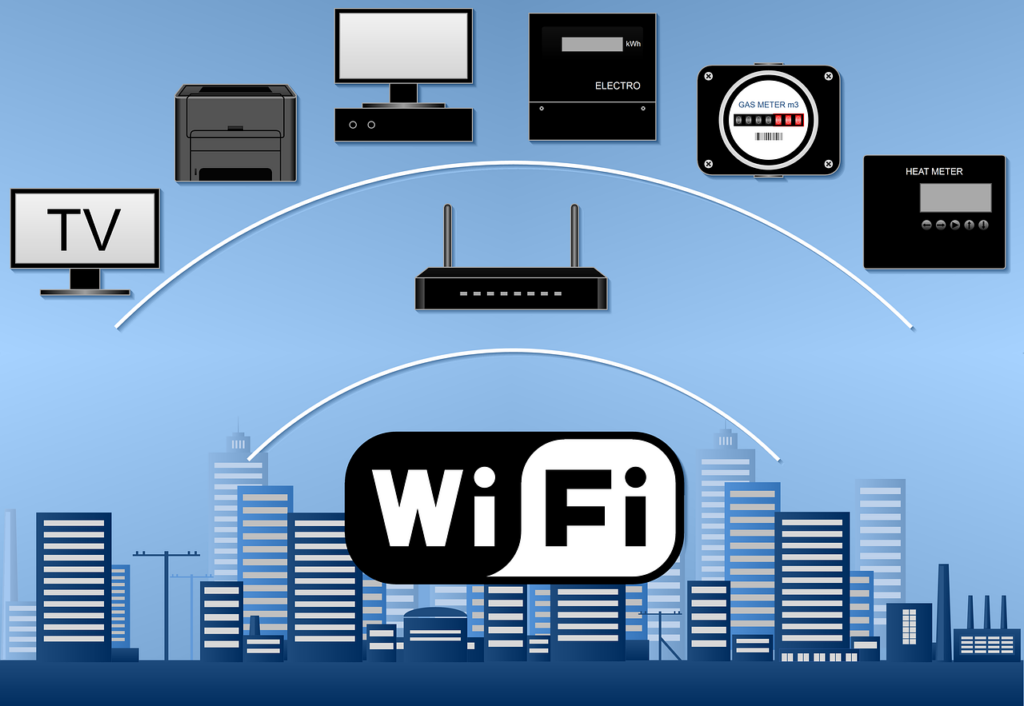
O Problema Invisível:
Cenário típico:
- Você tem internet de 200-500 Mbps
- Roteador parece funcionar bem
- Celular e notebook conectam normal
Mas aí você adiciona:
- 8 lâmpadas smart
- 5 smart plugs
- 3 câmeras
- 6 sensores
- 2 TVs smart
- 2 smart speakers
- 1 fechadura smart
- 1 aspirador robô
Total: 28 dispositivos conectados
E começa:
- ❌ Luzes demoram pra responder
- ❌ “Dispositivo não responde” aleatoriamente
- ❌ Câmeras travam
- ❌ Alexa/Google demoram pra executar comandos
- ❌ Internet lenta em tudo
Por Que Isso Acontece?
LIMITAÇÃO 1: Número Máximo de Dispositivos
Roteadores domésticos comuns suportam:
- Entry-level (R$ 150-300): 15-20 dispositivos
- Médio (R$ 300-600): 30-40 dispositivos
- Premium (R$ 600+): 50-100+ dispositivos
Você ultrapassou o limite.
LIMITAÇÃO 2: Banda Única (2.4 GHz)
Maioria dos dispositivos smart usa APENAS 2.4 GHz.
Problema: 2.4 GHz tem apenas 3 canais não sobrepostos.
Resultado: Interferência, lentidão, quedas.
LIMITAÇÃO 3: Roteador Antigo (Wi-Fi 4 ou 5)
- Wi-Fi 4 (802.11n): 2009 — OBSOLETO
- Wi-Fi 5 (802.11ac): 2013 — LIMITADO
- Wi-Fi 6 (802.11ax): 2019 — RECOMENDADO
- Wi-Fi 6E/7: 2021+ — FUTURO
LIMITAÇÃO 4: Alcance Insuficiente
Casa grande? Sinal fraco em alguns cômodos = dispositivos desconectam.
🎯 Os 7 Pilares de uma Rede Wi-Fi Sólida
1️⃣ Roteador Adequado — A Base de Tudo
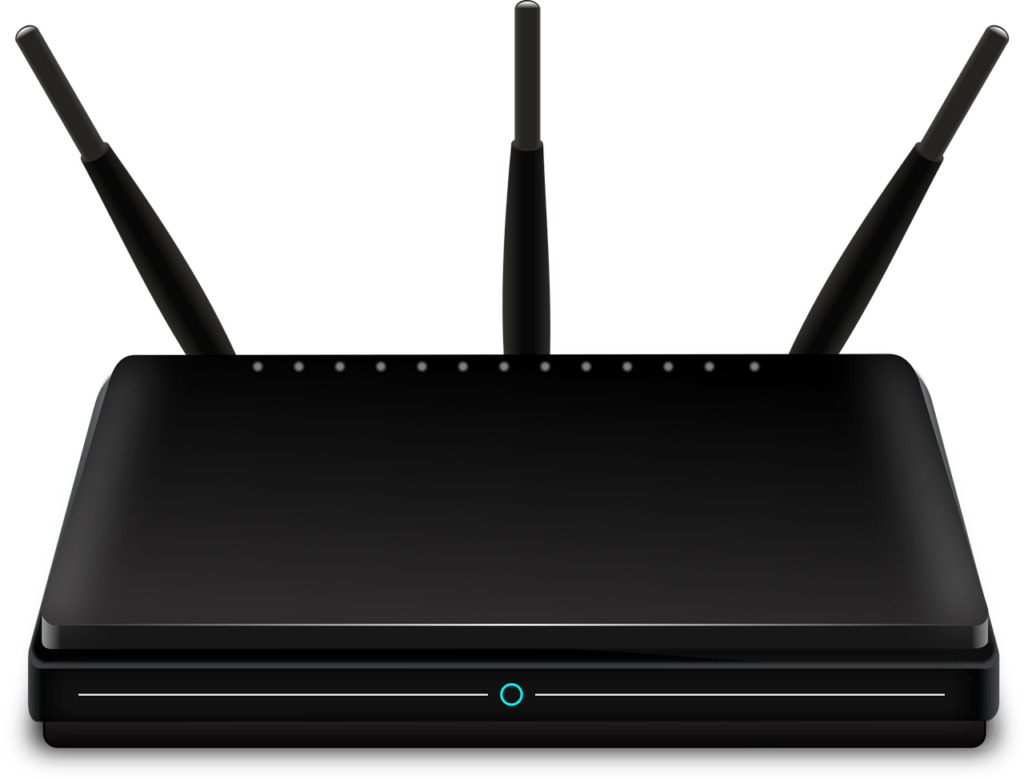
O Que Procurar:
Características ESSENCIAIS:
- ✅ Wi-Fi 6 (802.11ax) ou superior
- ✅ Dual-band (2.4 GHz + 5 GHz)
- ✅ Suporta 50+ dispositivos simultâneos
- ✅ Gigabit Ethernet (portas 1000 Mbps)
- ✅ Processador quad-core (4 núcleos)
- ✅ RAM: 512 MB mínimo (ideal 1 GB)
Características DESEJÁVEIS:
- ⭐ MU-MIMO (múltiplos dispositivos simultâneos)
- ⭐ OFDMA (divide canal eficientemente)
- ⭐ Beamforming (direciona sinal)
- ⭐ QoS (priorização de tráfego)
Roteadores Testados e Recomendados:
CATEGORIA BÁSICA (R$ 300-600):
TP-Link Archer AX53 (Wi-Fi 6)
- Preço: ~R$ 450
- Dispositivos: até 50
- Alcance: casa 100m²
- Nota: ⭐⭐⭐⭐ (4/5)
- Recomendado para: Apartamentos pequenos
CATEGORIA INTERMEDIÁRIA (R$ 600-1.200):
TP-Link Archer AX73 (Wi-Fi 6)
- Preço: ~R$ 800
- Dispositivos: até 80
- Alcance: casa 150m²
- Portas: 4x Gigabit + 1x USB
- Nota: ⭐⭐⭐⭐⭐ (5/5)
- Recomendado para: Casas médias, apartamentos grandes
ASUS RT-AX86U (Wi-Fi 6 Gaming)
- Preço: ~R$ 1.100
- Dispositivos: até 100
- Gaming: priorização automática
- Nota: ⭐⭐⭐⭐⭐ (5/5)
- Recomendado para: Quem joga online + automação
CATEGORIA PREMIUM (R$ 1.200+):
ASUS RT-AX88U Pro
- Preço: ~R$ 1.800
- Dispositivos: 150+
- 8 portas Gigabit
- Nota: ⭐⭐⭐⭐⭐ (5/5)
- Recomendado para: Casas grandes, power users
⚠️ NÃO Compre:
❌ Roteadores de operadora (Vivo, Claro, etc) — limitados
❌ Wi-Fi 5 ou inferior — obsoleto
❌ Single-band (só 2.4 GHz) — gargalo
❌ Marcas desconhecidas sem suporte
2️⃣ Sistema Mesh — Para Casas Grandes

O Que É Mesh?
Rede mesh (malha) = múltiplos pontos de acesso que funcionam como uma rede única.
Diferença do repetidor comum:
| Característica | Repetidor | Mesh |
|---|---|---|
| Rede única | ❌ Cria rede separada | ✅ Uma só rede |
| Handoff | ❌ Manual (dispositivo gruda no sinal ruim) | ✅ Automático |
| Velocidade | ⚠️ Reduz 50% | ✅ Mantém |
| Configuração | ⚠️ Complexa | ✅ Simples (app) |
Quando Usar Mesh?
✅ Casa com 150m²+
✅ Múltiplos andares
✅ Paredes grossas (concreto, tijolo)
✅ Sinal fraco em cômodos
✅ 40+ dispositivos smart
Sistemas Mesh Recomendados:
CATEGORIA BÁSICA (R$ 600-1.000):
TP-Link Deco M5 (3 unidades)
- Preço: ~R$ 800
- Cobertura: até 370m²
- Dispositivos: até 100
- Wi-Fi: AC1300 (Wi-Fi 5)
- Nota: ⭐⭐⭐⭐ (4/5)
CATEGORIA INTERMEDIÁRIA (R$ 1.000-2.000):
TP-Link Deco X60 (2 unidades)
- Preço: ~R$ 1.400
- Cobertura: até 260m²
- Dispositivos: até 150
- Wi-Fi: AX3000 (Wi-Fi 6)
- Nota: ⭐⭐⭐⭐⭐ (5/5)
- RECOMENDAÇÃO GERAL
CATEGORIA PREMIUM (R$ 2.000+):
ASUS ZenWiFi AX (XT8)
- Preço: ~R$ 3.200 (2 unidades)
- Cobertura: até 510m²
- Dispositivos: 200+
- Wi-Fi: AX6600 (Wi-Fi 6)
- Nota: ⭐⭐⭐⭐⭐ (5/5)
Google Nest WiFi Pro 6 (3 unidades)
- Preço: ~R$ 2.800
- Cobertura: até 400m²
- Wi-Fi: 6E (tri-band)
- Integração: Google Home nativa
- Nota: ⭐⭐⭐⭐⭐ (5/5)
Configuração Mesh Ideal:
Casa 2 andares (200m²):
Térreo: Unidade 1 (roteador principal)
↓ Ethernet (ideal) ou Wi-Fi
Andar superior: Unidade 2 (satélite)
Casa 3 andares (300m²):
Subsolo/Térreo: Unidade 1
Andar 1: Unidade 2
Andar 2: Unidade 3
Dica de Ouro: Conecte satélites mesh via cabo Ethernet (backhaul cabeado) = velocidade máxima.
3️⃣ Separação de Bandas — Organize o Tráfego
Por Que Separar 2.4 GHz e 5 GHz?
2.4 GHz:
- ✅ Maior alcance
- ✅ Atravessa paredes
- ❌ Mais lento (até 300 Mbps real)
- ❌ Mais interferência
5 GHz:
- ✅ Muito mais rápido (até 1.300 Mbps)
- ✅ Menos interferência
- ❌ Menor alcance
- ❌ Não atravessa paredes bem
Estratégia Ideal:
CONECTE EM 2.4 GHz:
- Dispositivos smart (lâmpadas, plugs, sensores)
- Dispositivos distantes do roteador
- Dispositivos que não precisam de velocidade
CONECTE EM 5 GHz:
- Celulares
- Notebooks
- TVs/streaming
- Câmeras (se perto do roteador)
- Tudo que precisa velocidade
Como Configurar:
OPÇÃO 1: Redes Separadas (Recomendado para Automação)
No roteador, crie:
- “MinhaRede_2G” → Para smart home
- “MinhaRede_5G” → Para devices pessoais
Vantagem: Controle total de onde cada dispositivo conecta
OPÇÃO 2: Rede Única (Band Steering)
Roteador decide automaticamente qual banda usar.
Vantagem: Simplicidade
Desvantagem: Às vezes decide errado (dispositivo smart cai no 5 GHz e perde conexão)
Recomendação: Use redes separadas se tiver 15+ dispositivos smart.
4️⃣ Canais Wi-Fi — Evite Interferência
O Problema:
2.4 GHz tem apenas 3 canais limpos: 1, 6 e 11
5 GHz tem muitos canais, mas alguns com DFS (radar).
Como Escolher Canal Ideal:
PASSO 1: Analise o Ambiente
Use apps para ver canais vizinhos:
- Android: WiFi Analyzer (gratuito)
- iOS: Network Analyzer (gratuito)
- PC/Mac: inSSIDer, WiFi Explorer
PASSO 2: Escolha Canal Menos Congestionado
Exemplo de análise:
Canal 1: 8 redes
Canal 6: 15 redes (EVITE!)
Canal 11: 5 redes (ESCOLHA!)
PASSO 3: Configurar no Roteador
Configurações → Wi-Fi → Canal
2.4 GHz: Manual → Escolher 1, 6 ou 11
5 GHz: Auto (geralmente funciona bem)
Dica Avançada:
Se você tem MUITO dispositivo 2.4 GHz:
Configure largura de canal:
- 2.4 GHz: 20 MHz (menos interferência, mais estabilidade)
- 5 GHz: 80 MHz (mais velocidade)
5️⃣ QoS (Priorização) — Garanta Fluidez
O Que É QoS?
Quality of Service = priorização de tráfego.
Problema sem QoS:
Você: "Alexa, apaga a luz"
Simultaneamente: Filho baixando jogo (consome toda banda)
Resultado: Comando demora ou falha
Com QoS configurado:
Roteador prioriza: Automação > Streaming > Downloads
Resultado: Comando executa instantaneamente
Como Configurar:
No roteador (exemplo TP-Link):
1. Configurações Avançadas → QoS
2. Ativar QoS
3. Prioridades:
   - Alta: Dispositivos smart home (MAC address)
   - Média: Streaming (Netflix, YouTube)
   - Baixa: Downloads, torrents
4. Salvar
Dispositivos para priorizar:
- Alexa/Google Home
- Hub Zigbee/Z-Wave
- Câmeras de segurança
- Fechaduras inteligentes
- Sensores críticos
6️⃣ Segurança — Proteja Sua Rede
Configurações ESSENCIAIS:
1. Senha Forte
❌ "12345678", "minhasenha", "wifi2023"
✅ "K9#mP2$qL8@vN4" (16+ caracteres, aleatório)
2. Criptografia WPA3 (ou WPA2 se não tiver)
Configurações → Segurança → WPA3-Personal
3. Desative WPS
WPS é vulnerável a ataques. SEMPRE desative.
4. Rede de Convidados
Crie rede separada para visitas:
- Não acessam dispositivos smart
- Não acessam arquivos da rede
5. Firmware Atualizado
Verifique atualizações mensalmente:
Configurações → Sistema → Atualização Firmware
Segmentação Avançada (VLAN):
Para paranóicos (ou profissionais):
Crie 3 redes:
- Rede Principal — Seus devices pessoais
- IoT Network — Dispositivos smart (isolados)
- Rede Convidados — Visitas
Vantagem: Se dispositivo smart for hackeado, não acessa seus arquivos.
7️⃣ Infraestrutura Física — Cabos e Posicionamento
Posicionamento do Roteador:
✅ CORRETO:
- Centro da casa
- Alto (prateleira, armário alto)
- Livre de obstáculos
- Longe de: micro-ondas, telefone sem fio, aquários
❌ ERRADO:
- Dentro de armário fechado
- Atrás de TV/geladeira
- Canto da casa
- Piso térreo (se casa tem 2 andares)
Cabos Ethernet — O Segredo dos Profissionais:
Dispositivos que MERECEM cabo:
- Roteador → Modem (óbvio)
- Smart TV
- Console de games
- Desktop/notebook fixo
- Câmeras de segurança (PoE)
- Satélites mesh (backhaul)
Vantagem:
- ✅ Velocidade máxima
- ✅ Zero interferência
- ✅ Libera Wi-Fi para outros dispositivos
- ✅ Latência mínima
Cabos recomendados:
- Cat 5e: Até 1 Gbps (suficiente para maioria)
- Cat 6: Até 10 Gbps (futuro-proof)
- Cat 6a/7: Overkill para residencial
📊 Plano de Rede por Tamanho de Casa
Apartamento Pequeno (50-80m²):
Setup Básico:
- 1x Roteador Wi-Fi 6 (R$ 400-600)
- Redes separadas 2.4/5 GHz
- 20-30 dispositivos
Custo total: R$ 400-600
Casa Média (100-150m²):
Setup Intermediário:
- 1x Roteador Wi-Fi 6 premium (R$ 800)
- OU Sistema Mesh 2 unidades (R$ 1.400)
- Switch 8 portas para cabos (R$ 150)
- 40-60 dispositivos
Custo total: R$ 950-1.550
Casa Grande (200m²+):
Setup Avançado:
- Sistema Mesh 3 unidades (R$ 2.000-3.000)
- Switch 16 portas PoE (R$ 800)
- Cabeamento estruturado
- 80-100+ dispositivos
Custo total: R$ 2.800-3.800
🛠️ Checklist de Implementação
Semana 1: Diagnóstico
- [ ] Conte quantos dispositivos você tem
- [ ] Teste velocidade atual (speedtest.net)
- [ ] Mapeie cobertura (áreas com sinal fraco)
- [ ] Analise canais Wi-Fi (app)
Semana 2: Upgrade
- [ ] Compre roteador/mesh adequado
- [ ] Configure redes separadas 2.4/5 GHz
- [ ] Defina canais manualmente
- [ ] Configure senha forte + WPA3
Semana 3: Otimização
- [ ] Configure QoS (prioridades)
- [ ] Passe cabos Ethernet (se possível)
- [ ] Posicione roteador/satélites idealmente
- [ ] Teste todos dispositivos smart
Semana 4: Manutenção
- [ ] Atualize firmware
- [ ] Documente senhas/configurações
- [ ] Configure backup de configuração
- [ ] Teste velocidade final
🎯 Resultados Esperados
ANTES do upgrade:
- ⏱️ Comandos de voz: 2-5 segundos
- 📉 Taxa de falha: 20-30%
- 🐌 Latência: 100-300ms
- 😤 Frustrações diárias
DEPOIS do upgrade:
- ⚡ Comandos de voz: < 1 segundo
- 📈 Taxa de falha: < 5%
- 🚀 Latência: 10-30ms
- 😊 Experiência fluida
💡 Meu Setup Atual (Referência)
Casa: 180m², 2 andares
Dispositivos smart: 47
Solução: TP-Link Deco X60 (3 unidades)
Custo: R$ 1.800
Resultado: Zero quedas em 6 meses, comandos instantâneos
Configuração:
- Mesh tri-band
- Backhaul cabeado entre unidades
- VLAN para IoT
- QoS ativado
- Firmware sempre atualizado
🎓 Conclusão da Série
Parabéns por completar a série “Transforme Sua Casa, Pague Menos Luz”!
Você agora tem TODO o conhecimento necessário para:
✅ Evitar armadilhas que aumentam conta
✅ Escolher dispositivos com melhor custo-benefício
✅ Criar rotinas que realmente economizam
✅ Usar sensores para automação real
✅ Escolher o melhor assistente virtual
✅ Estruturar rede Wi-Fi sólida
💬 Agradecimento
Obrigado por acompanhar esta série até o fim!
Se este conteúdo te ajudou:
- 💙 Deixe um comentário contando sua experiência
- 📤 Compartilhe com quem precisa
- ⭐ Salve como favorito para consultar
Sua casa inteligente começa AGORA! 🏠🤖
📺 Assista à série completa no YouTube